चरण 1: डाउनलोड
डाउनलोड पेज पर जाएं और प्राप्त करने वाले कंप्यूटर या TV पर AirDroid Cast इंस्टॉल करें।
इंस्टॉलेशन, कनेक्शन, TV पर कास्टिंग, रिमोट कंट्रोल और सामान्य समस्याओं के समाधान के लिए चरण-दर-चरण निर्देश।
अंतिम अपडेट:
डाउनलोड पेज पर जाएं और Windows, Mac, Android, iOS या TV के लिए इंस्टॉलर चुनें। हैश प्रकाशित होने पर SHA-256 सत्यापित करें।
रिसीवर को अपने कंप्यूटर या TV पर और सेंडर ऐप को अपने फ़ोन या टैबलेट पर इंस्टॉल करें। संकेत मिलने पर नेटवर्क एक्सेस की अनुमति दें।
मुफ़्त अकाउंट एक डिवाइस पर साइन इन करते हैं। प्रीमियम वार्षिक प्लान रिमोट मिररिंग सुविधाओं के लिए एक ही अकाउंट को एक साथ तीन डिवाइस तक उपयोग करने की अनुमति देते हैं।
डाउनलोड पेज पर जाएं और प्राप्त करने वाले कंप्यूटर या TV पर AirDroid Cast इंस्टॉल करें।
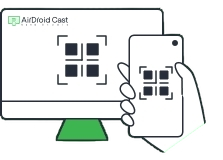
अपने फ़ोन पर ऐप खोलें, रिसीवर स्क्रीन पर QR कोड स्कैन करें, या पेयर करने के लिए 9-अंकों का कास्ट कोड दर्ज करें।

कनेक्शन संकेत स्वीकार करें और मिररिंग शुरू करें। आपके डिवाइस पर समर्थित होने पर ऑडियो स्वचालित रूप से शेयर होता है।
लोकल कास्टिंग एक ही WiFi या LAN पर काम करती है। अलग-अलग नेटवर्क वाले डिवाइस के लिए, प्रीमियम में अपग्रेड करें और रिमोट screen mirroring सक्षम करें। मुफ़्त अकाउंट रिमोट नेटवर्क मिररिंग का उपयोग नहीं कर सकते।
USB कनेक्शन मोबाइल डिवाइस को कंप्यूटर पर कास्ट करने के लिए है। यह स्थिरता में सुधार कर सकता है और Android स्क्रीन-ऑफ कास्टिंग सक्षम करता है।
हाल का संस्करण 3.8.0.4 iOS USB स्क्रीनकास्ट सफलता दर में सुधार करता है। यदि USB विफल हो, तो फ़ॉलबैक के रूप में वायरलेस QR पेयरिंग पर स्विच करें।
समर्थित ब्रांड में Android TV पर चलने वाले Sony, Hisense, TCL, Skyworth और Philips स्मार्ट TV शामिल हैं।
Windows या Mac से पूर्ण टच कंट्रोल के लिए प्रीमियम अपग्रेड आवश्यक है। मुफ़्त टियर बुनियादी मिररिंग प्रदान करता है। रिमोट कंट्रोल के लिए PC रिसीवर पर Windows 10 build 1803 या नया संस्करण आवश्यक है।
ह्यूरिस्टिक इंजन स्क्रीन कैप्चर और इनपुट इंजेक्शन को संदिग्ध के रूप में फ़्लैग कर सकते हैं। मिररिंग टूल और रिमोट सपोर्ट सॉफ़्टवेयर के लिए यह सामान्य है।
स्वतंत्र सुरक्षा स्कैन ने आधिकारिक AirDroid Cast बिल्ड के लिए साफ़ परिणाम रिपोर्ट किए हैं। अज्ञात स्रोतों से क्रैक की गई या फिर से पैकेज की गई कॉपियों से बचें।
अपने राउटर पर AP आइसोलेशन अक्षम करें, फ़ायरवॉल सेटिंग्स में लोकल नेटवर्क एक्सेस की अनुमति दें, और सुनिश्चित करें कि दोनों डिवाइस लगातार 2.4 GHz या 5 GHz बैंड का उपयोग करें।
राउटर के करीब जाएं, फ़ोन पर बैकग्राउंड ऐप्स बंद करें, यदि सेटिंग्स अनुमति दें तो मिरर किया गया रिज़ॉल्यूशन कम करें, या स्थिरता के लिए वायरलेस से USB पर स्विच करें।
पुष्टि करें कि कास्ट सेटिंग्स में इन-डिवाइस साउंड शेयरिंग सक्षम है। दोनों ऐप्स को पुनः आरंभ करें और सेशन को फिर से कनेक्ट करें।
मल्टी-स्क्रीन मोड एक ही नेटवर्क पर एक PC पर पांच सेंडर तक का समर्थन करता है। सत्यापित करें कि सभी डिवाइस उसी LAN को साझा करते हैं और संगत ऐप संस्करणों का उपयोग करते हैं।
विभिन्न इंटरनेट कनेक्शन पर रिमोट screen mirroring के लिए प्रीमियम में अपग्रेड करें। अकाउंट सीमाओं के लिए सामान्य प्रश्न देखें।