Paso 1: Descargar
Visita el Descargar pagina e instale AirDroid Cast en la computadora o televisor receptor.
Instrucciones paso a paso para instalación, conexión, transmisión a TV, control remoto y resolución de problemas comunes.
Última actualización:
Visita el Descargar pagina y seleccione el instalador para Windows, Mac, Android, iOS o TV. Verifique SHA-256 cuando se publiquen hashes.
Instale el receptor en su computadora o televisor y la aplicación del remitente en su teléfono o tableta. Conceda acceso a la red cuando se le solicite.
Las cuentas gratuitas inician sesión en un dispositivo. Los planes anuales premium permiten la misma cuenta en hasta tres dispositivos simultáneamente para funciones de duplicación remota.
Visita el Descargar pagina e instale AirDroid Cast en la computadora o televisor receptor.
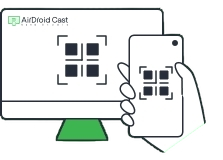
Abra la aplicación en su teléfono, escanee el código QR en la pantalla del receptor o ingrese el código de transmisión de 9 dígitos para emparejar.
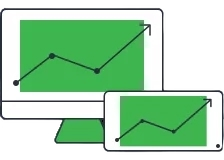
Acepte el mensaje de conexión y comience a duplicar. El audio se comparte automáticamente cuando es compatible con sus dispositivos.
El casting local funciona en el mismo WiFi o LAN. Para dispositivos en diferentes redes, actualice a premium y habilite la duplicación de pantalla remota. Las cuentas gratuitas no pueden utilizar la duplicación de red remota.
La conexión USB es para transmitir dispositivos móviles a computadoras. Puede mejorar la estabilidad y permite la transmisión sin pantalla de Android.
La versión reciente 3.8.0.4 mejora la tasa de éxito del screencast de iOS USB. Si USB falla, cambie al emparejamiento inalámbrico QR como alternativa.
Las marcas admitidas incluyen televisores inteligentes Sony, Hisense, TCL, Skyworth y Philips con Android TV.
El control táctil total desde Windows o Mac requiere una actualización premium. El nivel gratuito proporciona duplicación básica. El control remoto necesita Windows 10 build 1803 o posterior en el receptor de PC.
Los motores heurísticos pueden marcar la captura de pantalla y la inyección de entrada como sospechosas. Esto es común para herramientas de duplicación y software de soporte remoto.
Los análisis de seguridad independientes han informado resultados limpios para las compilaciones oficiales de AirDroid Cast. Evite copias crackeadas o reempaquetadas de fuentes desconocidas.
Deshabilite el aislamiento de AP en su enrutador, permita el acceso a la red local en la configuración del firewall y asegúrese de que ambos dispositivos usen la banda 2.4 GHz o 5 GHz de manera consistente.
Acérquese al enrutador, cierre las aplicaciones en segundo plano en el teléfono, reduzca la resolución reflejada si la configuración lo permite o cambie de inalámbrico a USB para mayor estabilidad.
Confirma que el uso compartido de sonido en el dispositivo esté habilitado en la configuración de transmisión. Reinicie ambas aplicaciones y vuelva a conectar la sesión.
El modo de pantalla múltiple admite hasta cinco remitentes a una PC en la misma red. Verifique que todos los dispositivos compartan ese LAN y utilicen versiones de aplicaciones compatibles.
Actualice a premium para duplicar la pantalla de forma remota a través de diferentes conexiones a Internet. Ver Preguntas frecuentes para los límites de la cuenta.