Cast कोड पेयरिंग
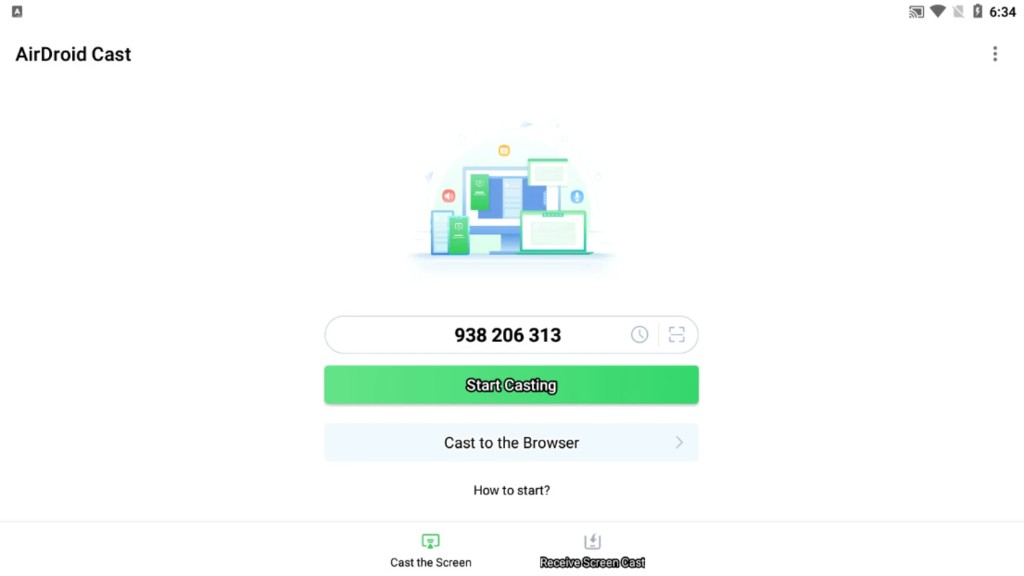
अपना कोड शेयर करें, Start Casting पर टैप करें, या सीधे ब्राउज़र रिसीविंग पर जाएँ। कनेक्शन हिस्ट्री और QR स्कैन बस एक टैप की दूरी पर हैं।
क्रॉस-प्लेटफ़ॉर्म स्क्रीन शेयरिंग की पूरी ताकत का इस्तेमाल करें: रियल-टाइम casting, TV आउटपुट, लचीले कनेक्शन, रिमोट कंट्रोल, और उन्नत मल्टी-डिवाइस सहयोग टूल।
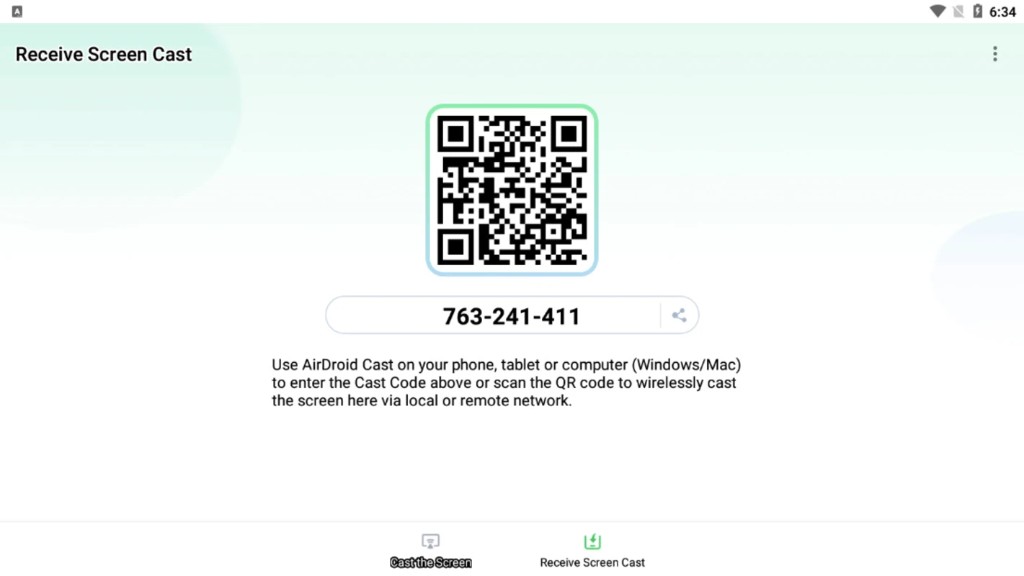
एक यूनीक 9-अंकों का कोड या QR कोड पाने के लिए Receive Screen Cast टैब खोलें। एक ही LAN या रिमोट नेटवर्क पर मौजूद फ़ोन, टैबलेट और कंप्यूटर सेकंडों में आपको mirror कर सकते हैं, और जब रिसीवर पर कुछ भी इंस्टॉल करने की ज़रूरत न हो तो एक वैकल्पिक Cast to Browser विकल्प भी मौजूद है।
अपना कोड शेयर करें, Start Casting पर टैप करें, या सीधे ब्राउज़र रिसीविंग पर जाएँ। कनेक्शन हिस्ट्री और QR स्कैन बस एक टैप की दूरी पर हैं।
बिना कुछ टाइप किए सेटअप के लिए भेजने वाले डिवाइस से स्कैन करें। लोकल या रिमोट नेटवर्क पर Windows, Mac, Android, iOS और वेब क्लाइंट पर काम करता है।
AirDroid Cast आपके फ़ोन या टैबलेट को कंप्यूटर पर mirror करता है और आपको ऐप्स दिखाने, सपोर्ट सेशन चलाने या रिमोट से पढ़ाने देता है। ग्राहक की स्क्रीन पर cast करें, पार्टनर डेमो दें, या हाइब्रिड क्लास के दौरान अपने टैबलेट को लाइव ब्लैकबोर्ड की तरह इस्तेमाल करें।
एक ही नेटवर्क पर एक साथ पाँच डिवाइस तक एक रिसीवर पर cast कर सकते हैं, जो पैनल रिव्यू और साथ-साथ तुलना के लिए बिल्कुल सही है।
स्टेप-बाय-स्टेप कनेक्शन गाइड →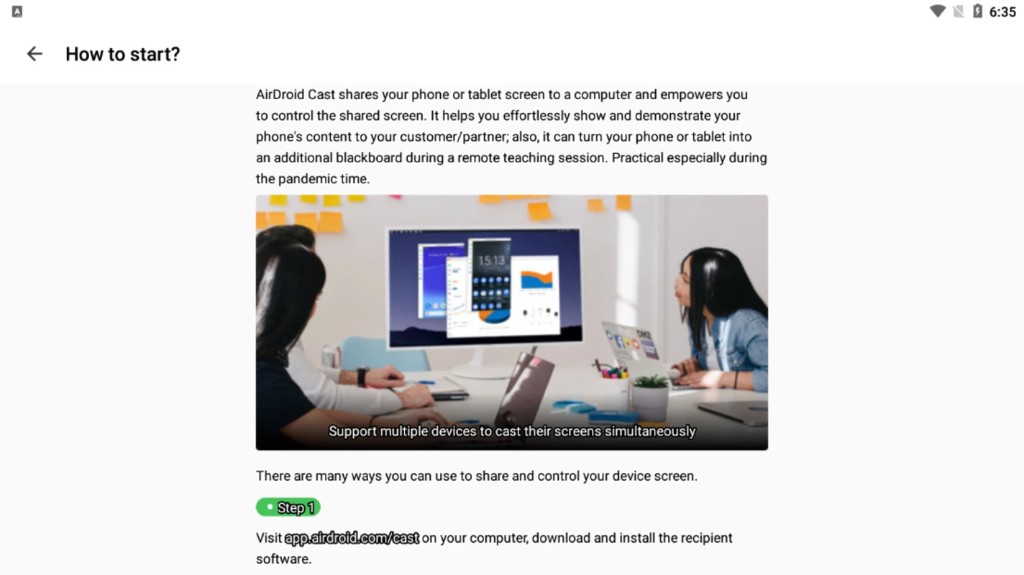
तरीका 1: अपने फ़ोन पर AirDroid Cast खोलें, डेस्कटॉप क्लाइंट पर QR कोड स्कैन करें, या 9-अंकों का cast कोड डालें। आपकी स्क्रीन तुरंत शेयर हो जाती है। पूरे रिमोट कंट्रोल के लिए, मोबाइल डिवाइस पर कंट्रोल ऐड-ऑन इंस्टॉल करें।
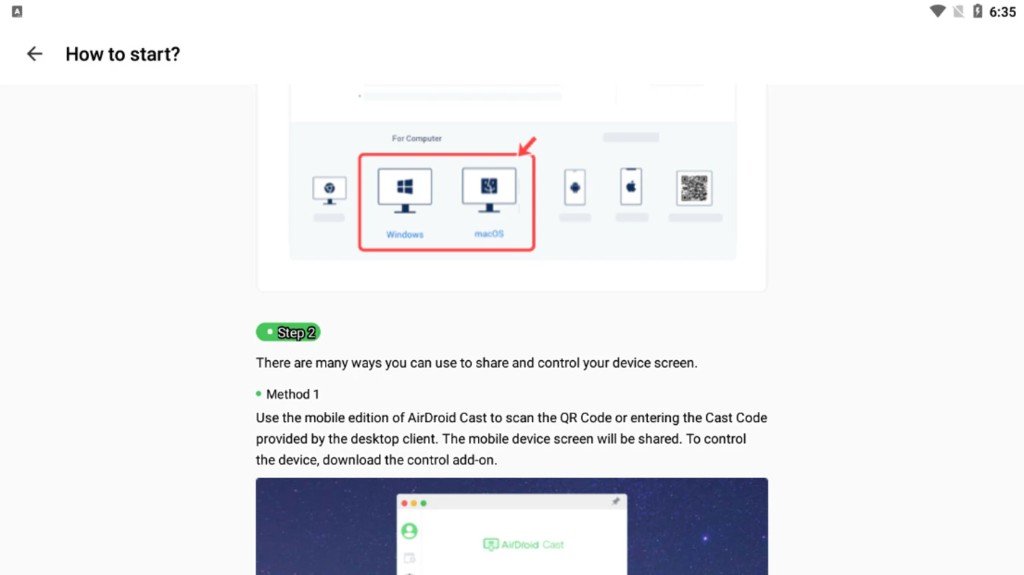
Windows, macOS, वेब ब्राउज़र, Android और iOS भेजने वालों को सपोर्ट करता है। आधिकारिक डाउनलोड पेज से अपने कंप्यूटर पर रिसीवर इंस्टॉल करें, फिर अपना प्लेटफ़ॉर्म चुनें और कनेक्ट करें।
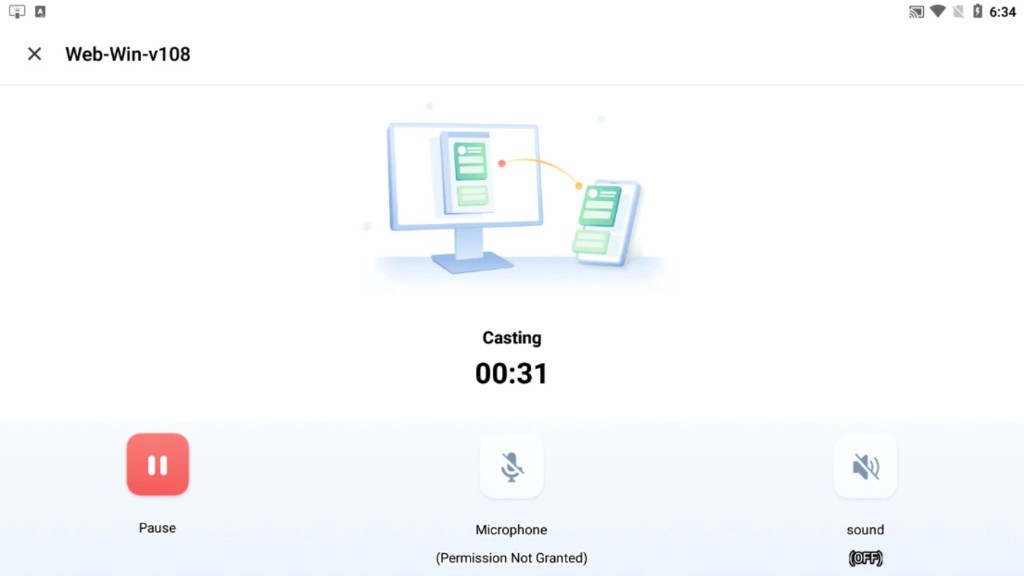
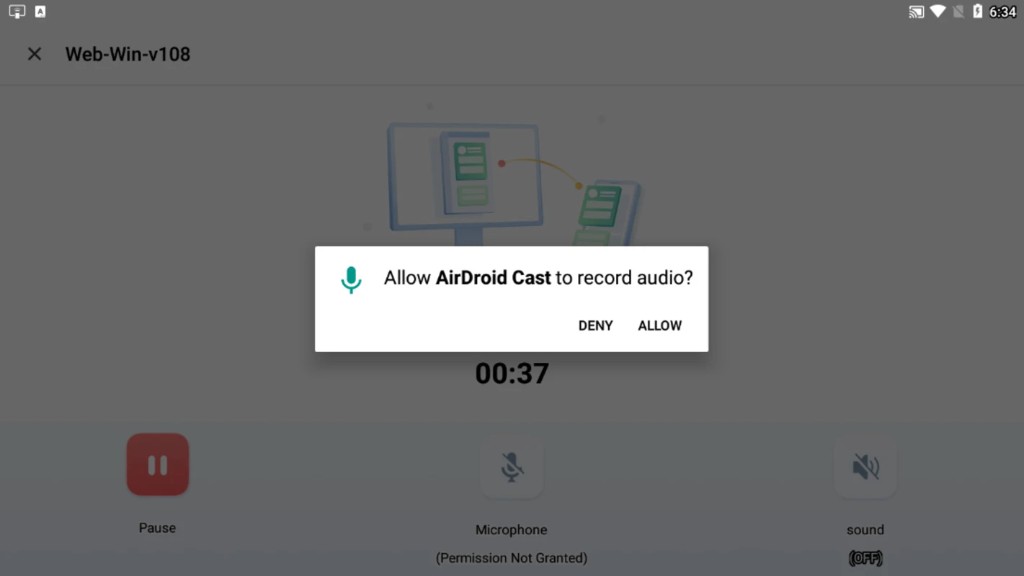
सेशन चलने के दौरान, रिसीवर का नाम, एक लाइव टाइमर, और स्ट्रीम को रोकने, फिर से शुरू करने या खत्म करने के लिए वन-टैप कंट्रोल देखें। End casting पुष्टि माँगता है ताकि आप गलती से कभी डिस्कनेक्ट न हों।
सेशन टाइमर और डिवाइस लेबल हमेशा दिखते रहते हैं ताकि आपको हमेशा पता रहे कि आप कितनी देर से लाइव हैं और कौन सा रिसीवर कनेक्ट है।
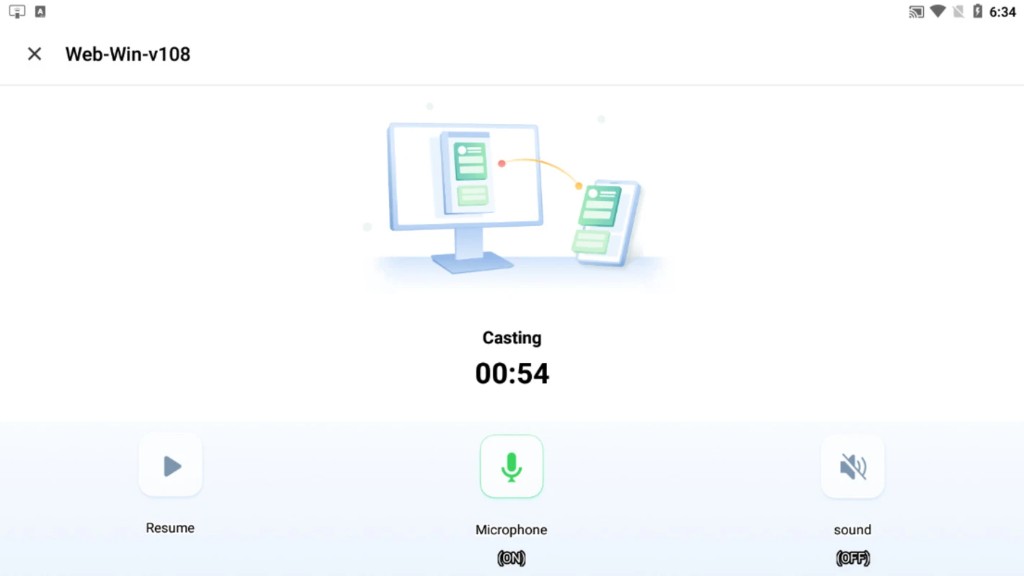
कनेक्शन तोड़े बिना ब्रेक के दौरान स्ट्रीम को फ़्रीज़ करें। जब आप जारी रखने के लिए तैयार हों तो एक टैप में फिर से शुरू करें।
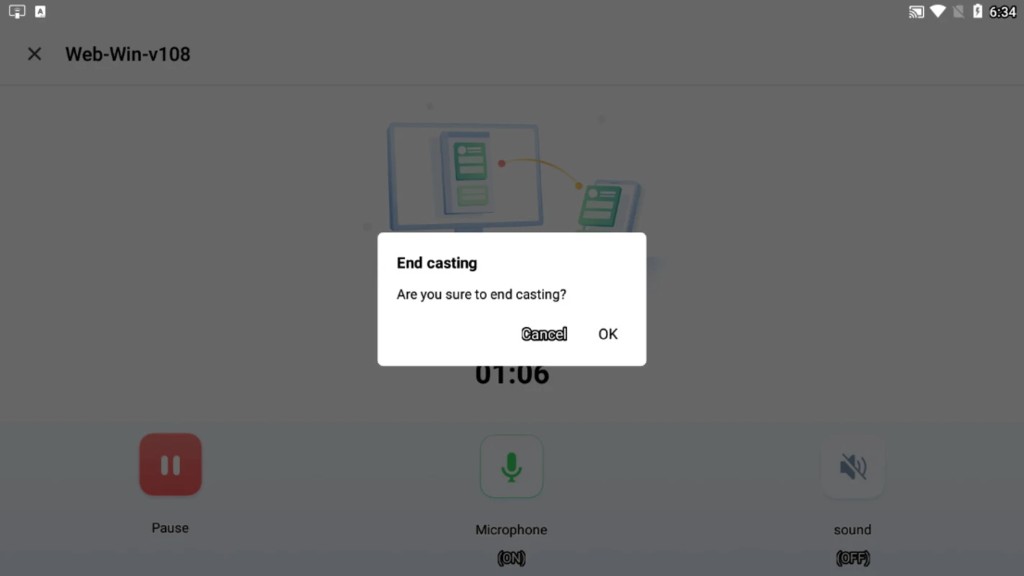
एक स्पष्ट End casting डायलॉग लंबी मीटिंग और सपोर्ट कॉल को गलती से हुए टैप से बचाता है।
सेशन बार से डिवाइस ऑडियो और माइक्रोफ़ोन को टॉगल करें। Android सिस्टम डायलॉग के ज़रिए रिकॉर्डिंग की अनुमति माँगता है, इसलिए ऑडियो तभी कैप्चर होता है जब आप स्पष्ट रूप से इसकी अनुमति देते हैं।
सेशन सूची और हिस्ट्री नोट्स में जल्दी पहचान के लिए अपने डिवाइस का नाम बदलें। Keep Screen Awake आपके फ़ोन को डेमो के बीच में स्लीप होने से रोकता है।
casting करते समय FPS एडजस्ट करें: कमज़ोर WiFi पर कम फ़्रेम रेट मोशन की स्पष्टता बेहतर कर सकती है, जबकि ज़्यादा FPS मज़बूत कनेक्शन पर डेमो को स्मूद रखती है।
USB और प्रदर्शन टिप्स →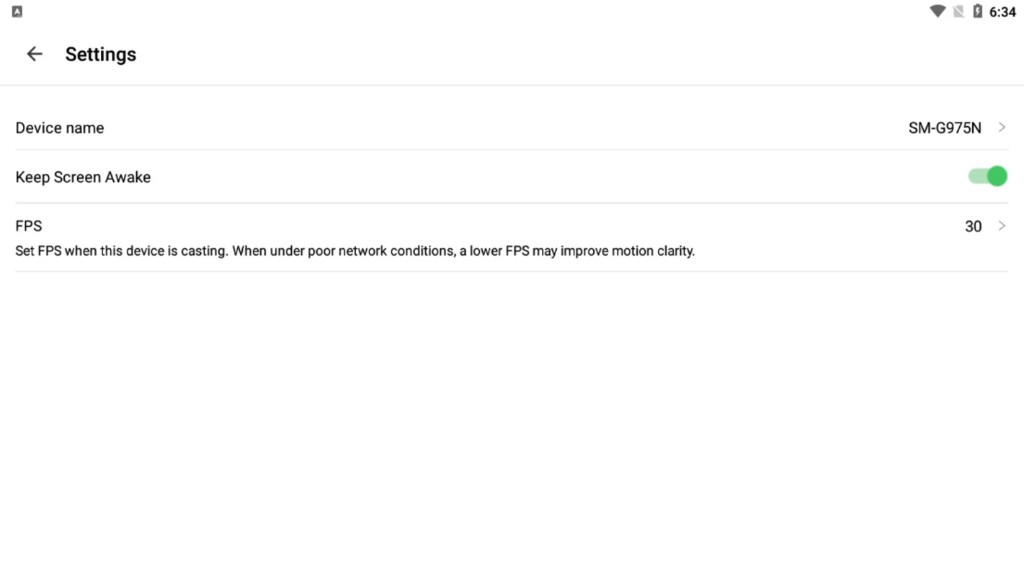
जिन कंप्यूटर और टैबलेट का आप अक्सर इस्तेमाल करते हैं उन्हें अपनी भरोसेमंद सूची में जोड़ें। पहचाने गए रिसीवर हर बार पूछे बिना आपकी स्क्रीन स्वीकार कर सकते हैं, जबकि सूची में कौन है इसका नियंत्रण आपके पास रहता है।
उन रोज़मर्रा के वर्कस्टेशन, क्लासरूम PC और सपोर्ट डेस्क के लिए आदर्श जिनसे आप बार-बार कनेक्ट होते हैं।
ट्रस्ट और सुरक्षा नीति →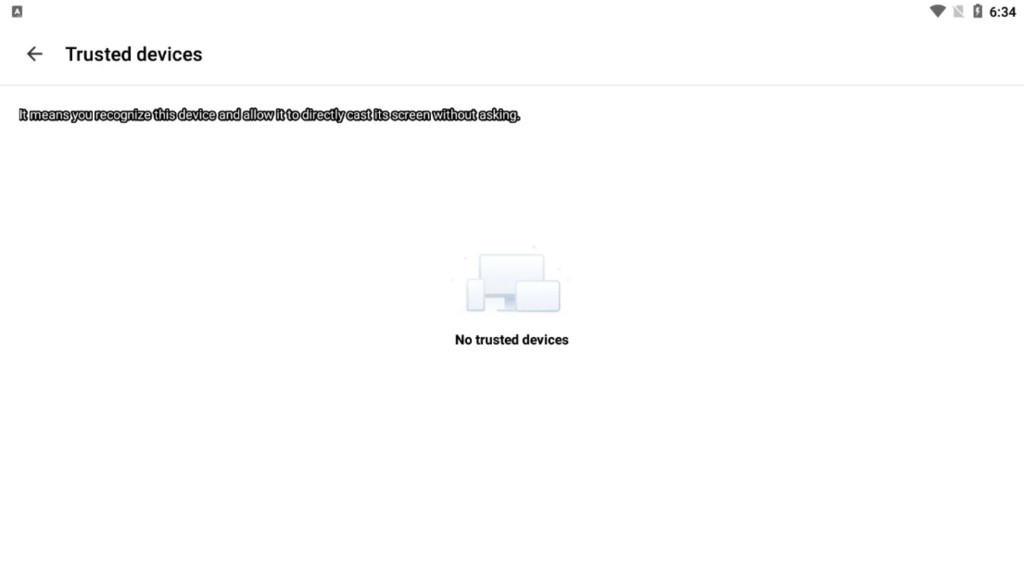
ऊपर बताए गए मोबाइल फ़्लो के अलावा, AirDroid Cast, Android TV आउटपुट, USB और AirPlay कनेक्शन, PC से रिमोट माउस और कीबोर्ड कंट्रोल, इंटरैक्टिव एनोटेशन, और सिर्फ़ देखने के लिए ब्राउज़र रिसीविंग हेतु AirDroid Cast Web को सपोर्ट करता है।
बिना HDMI केबल के Sony, Hisense, TCL, Skyworth, Philips और ज़्यादातर Android TV 5.0+ डिवाइस पर mirror करें।
बेहतर iOS सफलता दर के साथ PC पर स्थिर USB casting। बैटरी बचाने के लिए Android, USB के ज़रिए स्क्रीन बंद रखकर भी शेयर कर सकता है।
Windows या Mac से mirror किए गए फ़ोन पर क्लिक करें, स्क्रॉल करें और टाइप करें। प्रीमियम बिना एमुलेटर के पूरा टच कंट्रोल अनलॉक करता है।
तेज़ सहयोगी फ़ीडबैक के लिए मीटिंग के दौरान शेयर की गई स्क्रीन पर ड्रॉ और हाइलाइट करें।
AirDroid Cast Web जल्दी, सिर्फ़ देखने वाले सेशन के लिए Safari, Chrome, Edge और Yandex में चलता है। डेस्कटॉप क्लाइंट रिमोट कंट्रोल और सबसे गहरा फ़ीचर सेट जोड़ता है।
FAQ में तुलना करें →अपने प्लेटफ़ॉर्म के लिए नवीनतम बिल्ड डाउनलोड करें और हमारी स्टेप-बाय-स्टेप गाइड फ़ॉलो करें।
अभी डाउनलोड करें