התאמה באמצעות Cast code
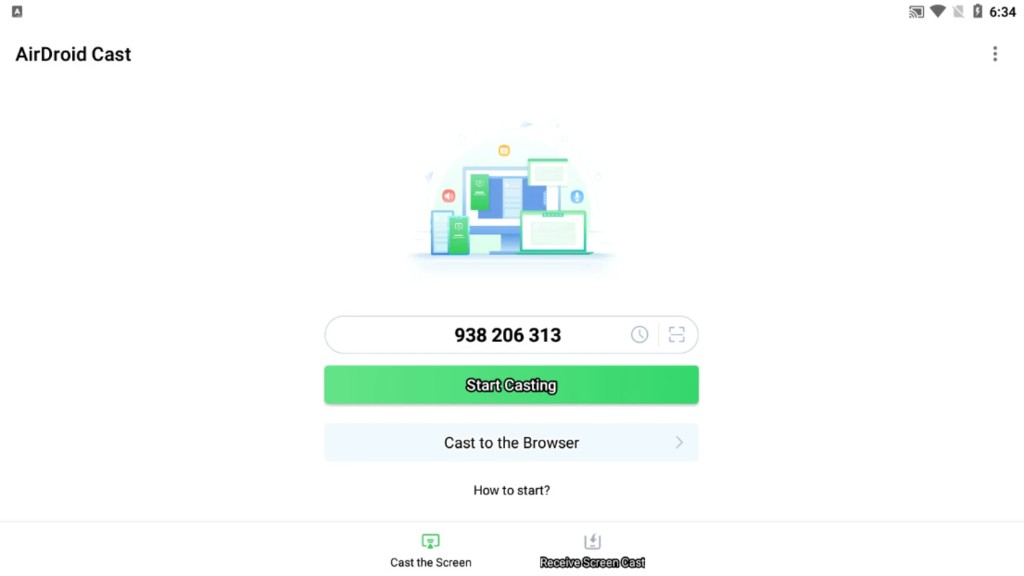
שתפו את הקוד שלכם, הקישו על Start Casting, או עברו ישירות לקבלה בדפדפן. היסטוריית החיבורים וסריקת QR נמצאות במרחק הקשה אחת.
נצלו את מלוא העוצמה של שיתוף מסך חוצה-פלטפורמות: casting בזמן אמת, פלט לטלוויזיה, חיבורים גמישים, שליטה מרחוק וכלי שיתוף פעולה מתקדמים לריבוי מכשירים.
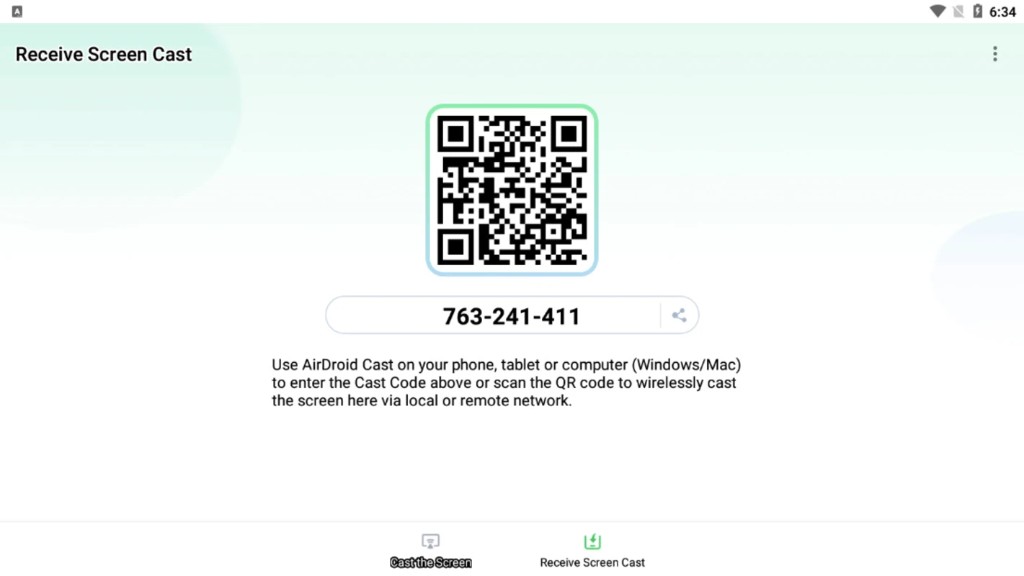
פתחו את הכרטיסייה Receive Screen Cast כדי לקבל קוד ייחודי בן 9 ספרות או קוד QR. טלפונים, טאבלטים ומחשבים באותה רשת LAN או ברשת מרוחקת יכולים לבצע mirror אליכם תוך שניות, עם אפשרות Cast to Browser כשאין צורך בהתקנה במקלט.
שתפו את הקוד שלכם, הקישו על Start Casting, או עברו ישירות לקבלה בדפדפן. היסטוריית החיבורים וסריקת QR נמצאות במרחק הקשה אחת.
סרקו מהמכשיר השולח להגדרה ללא הקלדה. פועל ב-Windows, Mac, Android, iOS ובלקוחות אינטרנט ברשתות מקומיות או מרוחקות.
AirDroid Cast מבצע mirror של הטלפון או הטאבלט שלכם למחשב ומאפשר לכם להדגים אפליקציות, לנהל סשני תמיכה או ללמד מרחוק. בצעו cast למסכי לקוחות, להדגמות שותפים, או השתמשו בטאבלט כלוח כתיבה חי במהלך שיעורים היברידיים.
עד חמישה מכשירים יכולים לבצע cast למקלט אחד בו-זמנית באותה רשת, מושלם לביקורות פאנל והשוואות זו לצד זו.
מדריך חיבור שלב אחר שלב →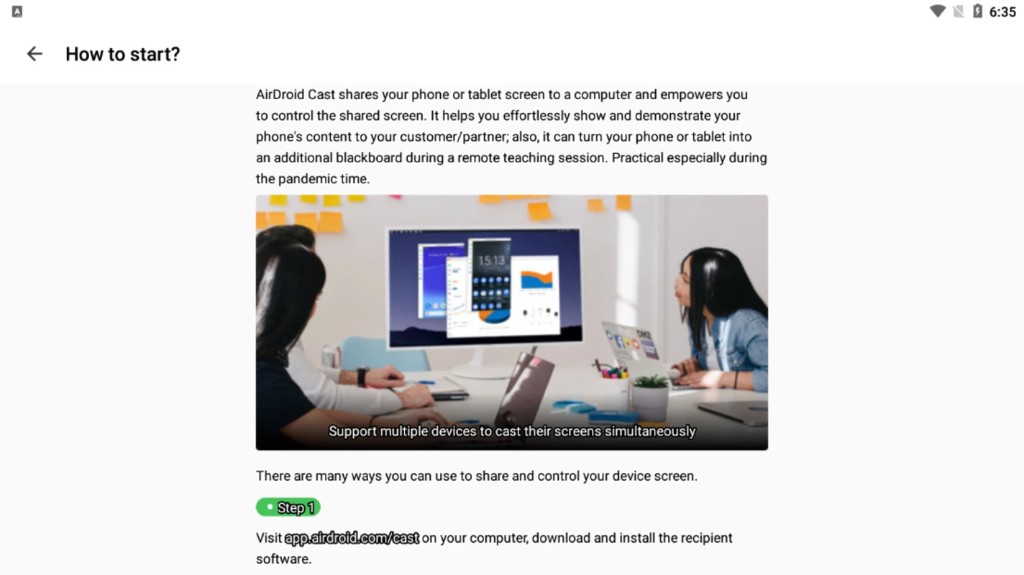
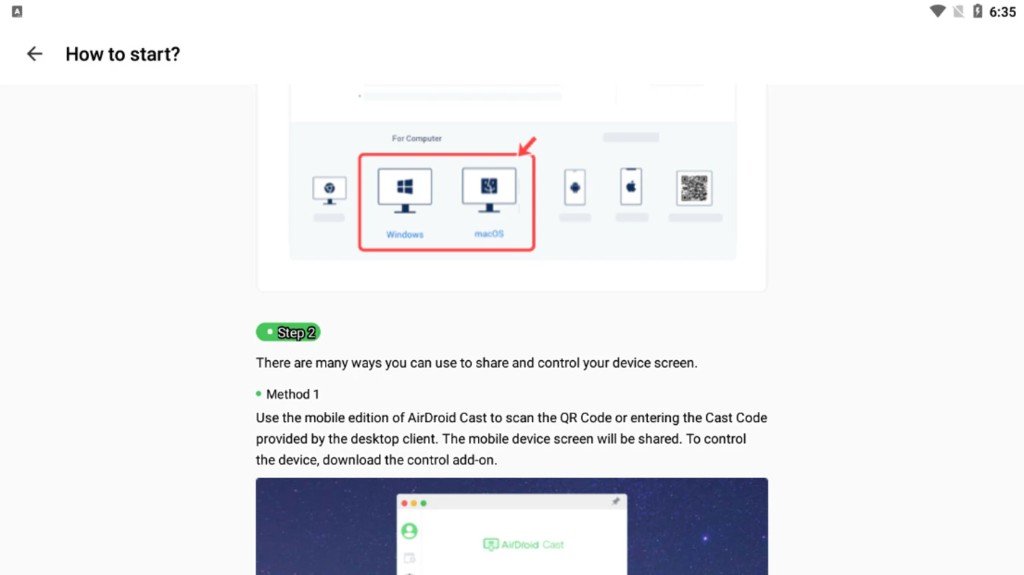
שיטה 1: פתחו את AirDroid Cast בטלפון, סרקו את קוד ה-QR בלקוח השולחני, או הזינו את ה-cast code בן 9 הספרות. המסך שלכם משותף מיד. לשליטה מרחוק מלאה, התקינו את תוסף השליטה במכשיר הנייד.
תומך בשולחים של Windows, macOS, דפדפן אינטרנט, Android ו-iOS. התקינו את המקלט במחשב שלכם מדף ההורדה הרשמי, בחרו את הפלטפורמה שלכם והתחברו.
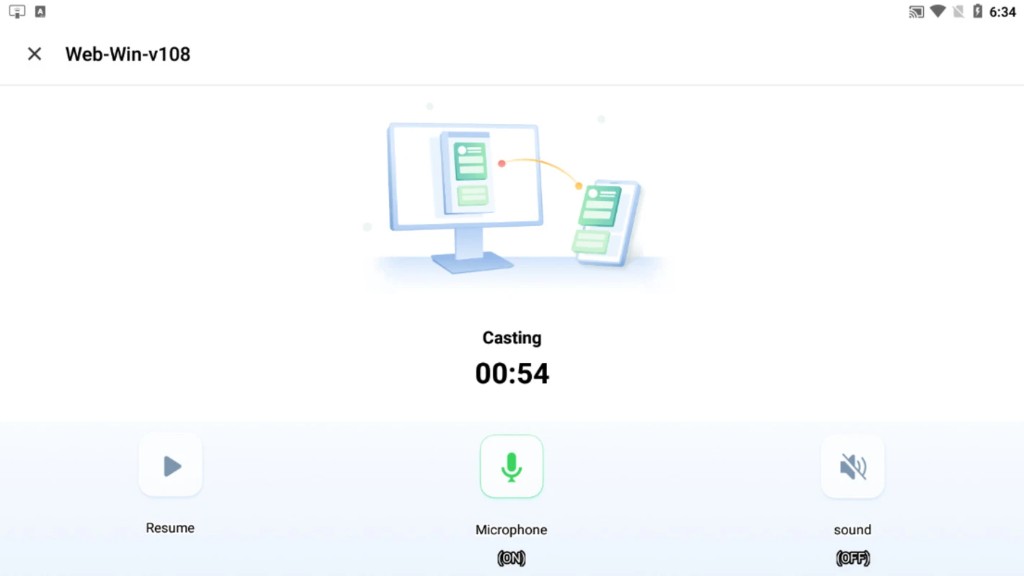
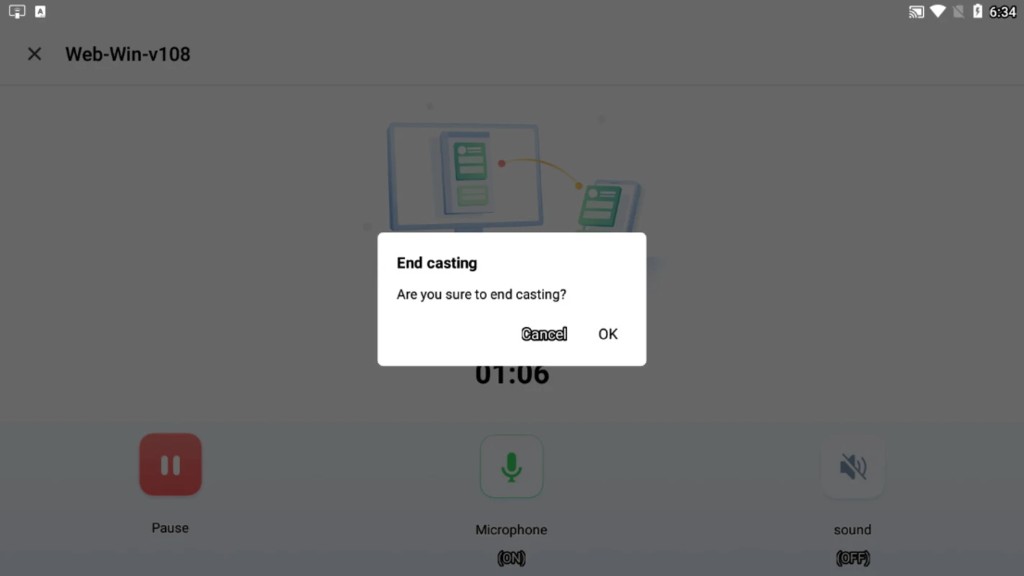
בזמן שסשן פועל, ראו את שם המקלט, טיימר חי ובקרות בהקשה אחת להשהיה, המשך או סיום הזרם. End casting מבקש אישור כדי שלעולם לא תתנתקו בטעות.
טיימר הסשן ותווית המכשיר נשארים גלויים כך שתדעו תמיד כמה זמן אתם משדרים ואיזה מקלט מחובר.
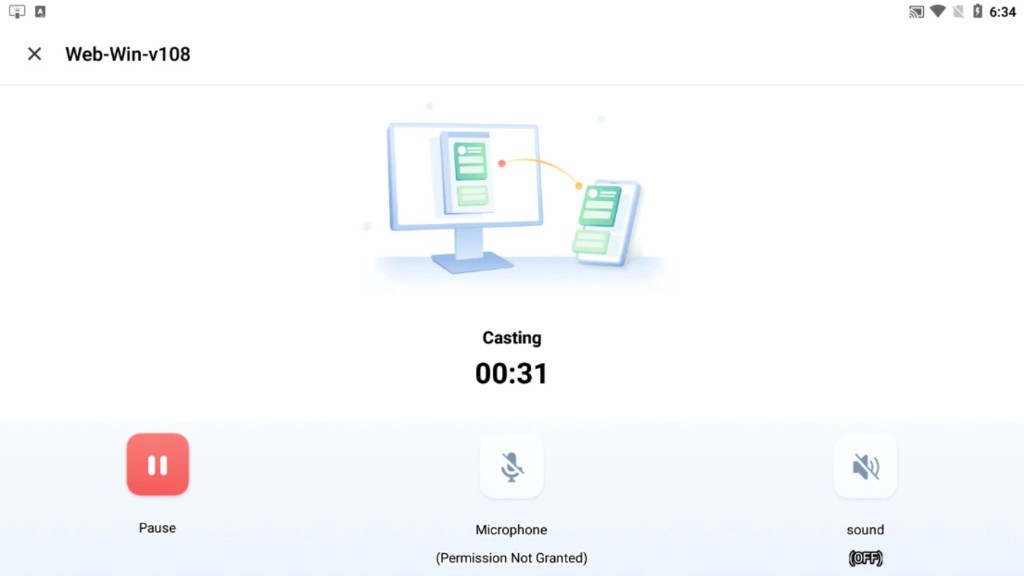
הקפיאו את הזרם במהלך הפסקות מבלי לנתק את החיבור. המשיכו בהקשה אחת כשאתם מוכנים להמשיך.
תיבת דו-שיח ברורה של End casting מגינה על פגישות ארוכות ושיחות תמיכה מפני הקשות בטעות.
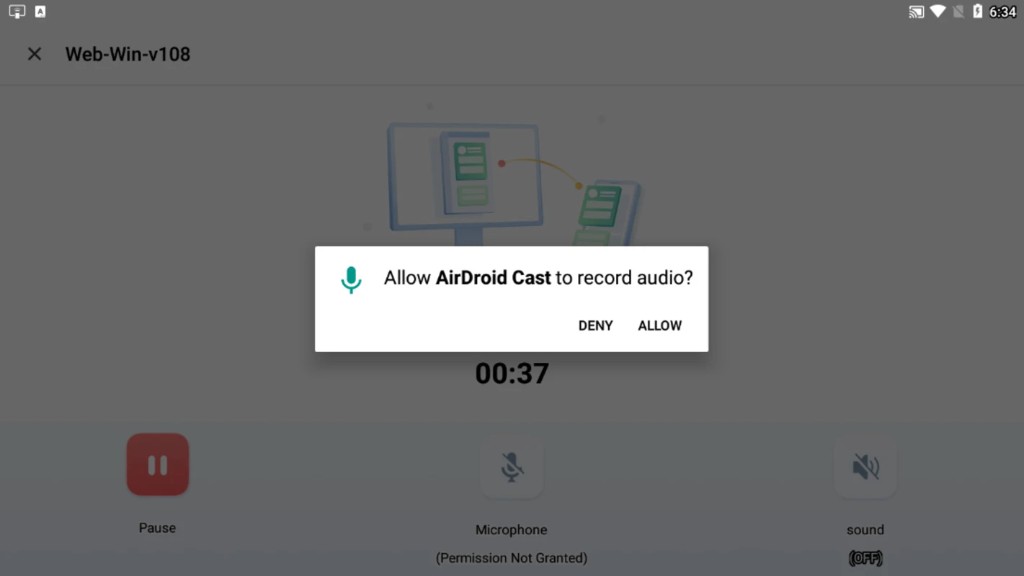
החליפו מצב שמע מכשיר ומיקרופון משורת הסשן. Android מבקש הרשאת הקלטה דרך תיבת הדו-שיח של המערכת, כך שהשמע נלכד רק כשאתם מאשרים זאת במפורש.
שנו את שם המכשיר שלכם לזיהוי מהיר ברשימות סשנים ובהערות היסטוריה. Keep Screen Awake מונע מהטלפון שלכם להיכנס למצב שינה באמצע הדגמה.
התאימו את ה-FPS בזמן casting: קצב פריימים נמוך יכול לשפר את בהירות התנועה ב-WiFi חלש, בעוד ש-FPS גבוה יותר שומר על הדגמות חלקות בחיבורים חזקים.
טיפים ל-USB ולביצועים →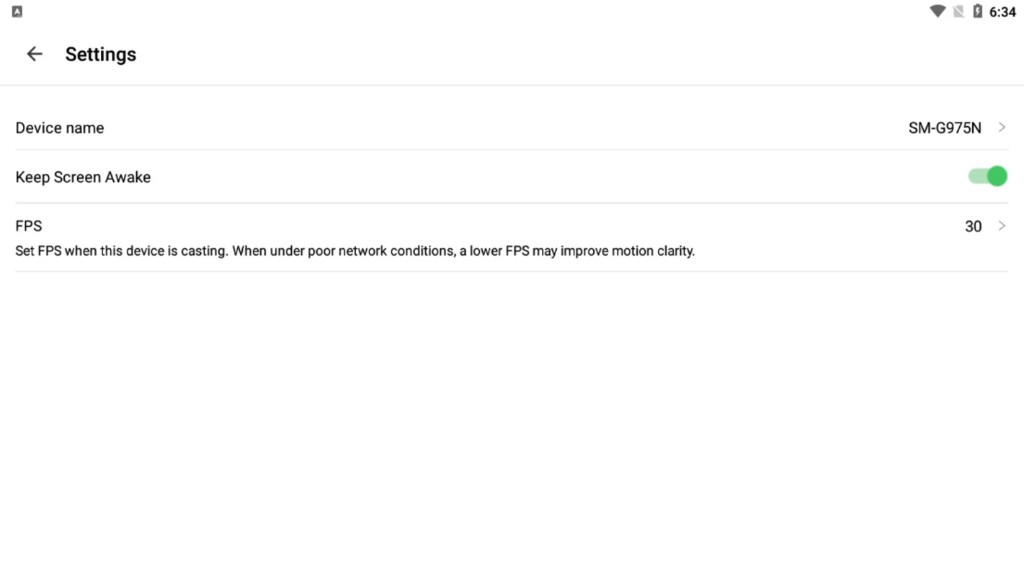
הוסיפו לרשימת המהימנים שלכם מחשבים וטאבלטים שאתם משתמשים בהם לעיתים קרובות. מקלטים מזוהים יכולים לקבל את המסך שלכם מבלי לשאול בכל פעם, בעוד שאתם שומרים על השליטה במי שנמצא ברשימה.
אידאלי לתחנות עבודה יומיומיות, מחשבי כיתה ודלפקי תמיכה שאתם מתחברים אליהם שוב ושוב.
מדיניות אמון ואבטחה →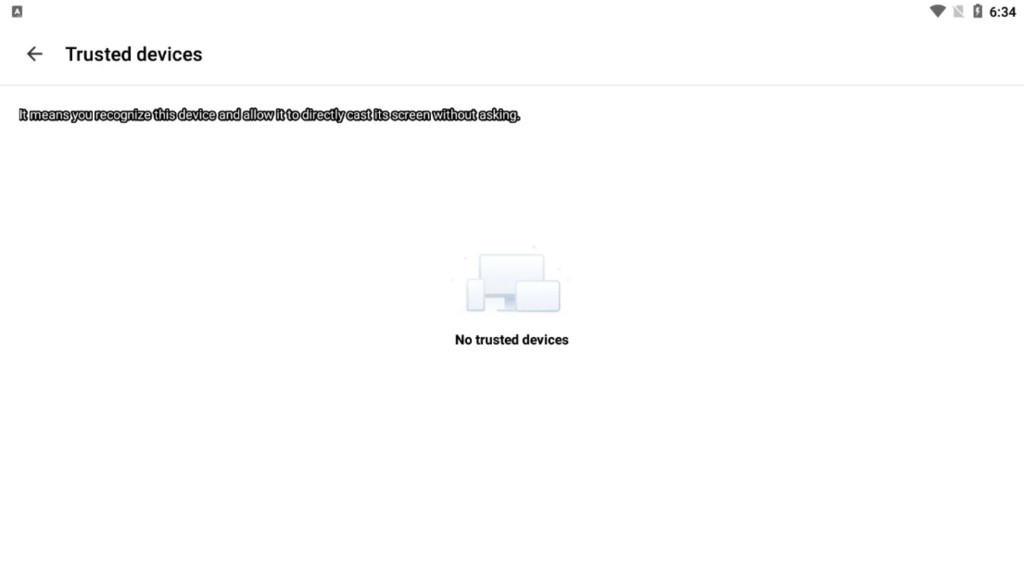
מעבר לתהליכי הנייד שלמעלה, AirDroid Cast תומך בפלט Android TV, חיבורי USB ו-AirPlay, שליטה מרחוק בעכבר ובמקלדת מ-PC, הערות אינטראקטיביות, ו-AirDroid Cast Web לקבלה בדפדפן לצפייה בלבד.
בצעו mirror ל-Sony, Hisense, TCL, Skyworth, Philips ולרוב מכשירי Android TV 5.0+ ללא כבלי HDMI.
casting יציב ב-USB ל-PC עם שיעורי הצלחה משופרים ב-iOS. Android יכול לשתף כשהמסך כבוי דרך USB כדי לחסוך בסוללה.
לחצו, גללו והקלידו בטלפון המשוקף מ-Windows או Mac. הגרסה הפרימיום פותחת שליטת מגע מלאה ללא אמולטורים.
ציירו והדגישו על המסך המשותף במהלך פגישות למשוב שיתופי מהיר יותר.
AirDroid Cast Web פועל ב-Safari, Chrome, Edge ו-Yandex לסשנים מהירים לצפייה בלבד. הלקוח השולחני מוסיף שליטה מרחוק ואת מערך התכונות המעמיק ביותר.
השוו בשאלות הנפוצות →הורידו את הגרסה האחרונה עבור הפלטפורמה שלכם ועקבו אחר המדריכים שלנו שלב אחר שלב.
הורידו עכשיו